

Utilitaires
Live Monitoring System
Documentation pour Live Monitoring System
Introduction
Description
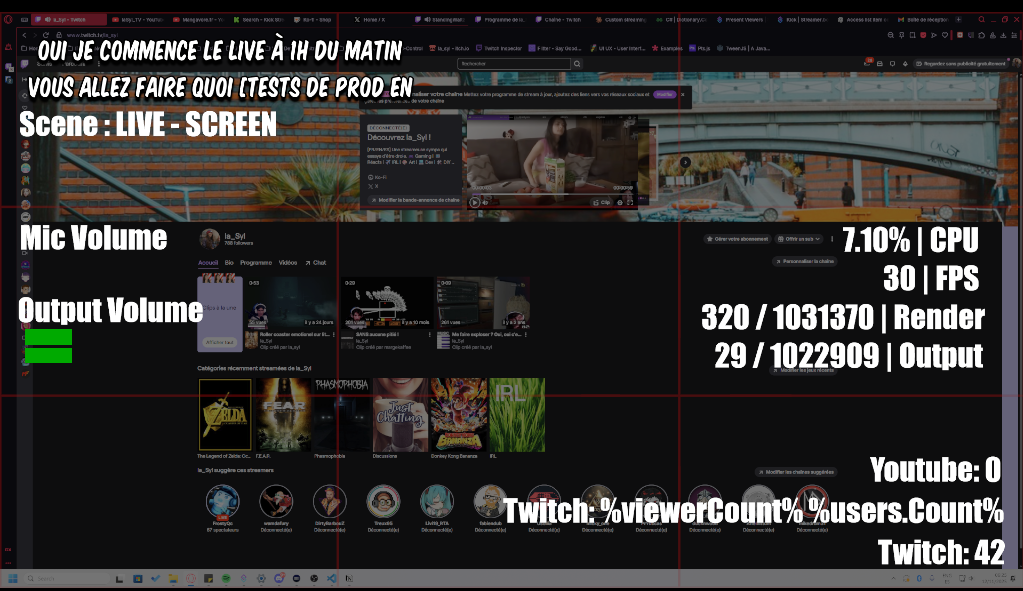
Le système de monitoring live est un système conçu pour les utilisateurs d'un prompteur (Elgato, etc.) qui veulent garder un œil non seulement sur le chat mais aussi sur d'autres éléments importants en même temps et à un seul endroit.
Liste des Sources
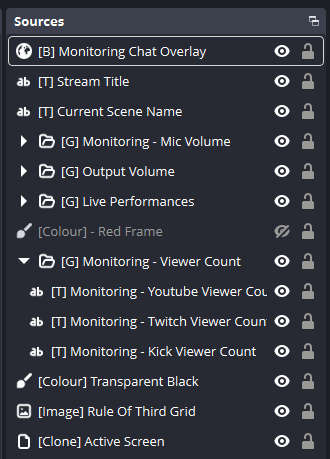
| Nom | Type | Fonction |
|---|---|---|
| Monitoring chat overlay | Browser | Chat Twitch |
| Stream title | Text | Titre et catégorie du stream |
| Current Scene Name | Text | Nom de la scène active |
| Monitoring - Mic Volume | Group | Volume du microphone |
| Output Volume | Group | Volume de sortie du stream |
| Live Performances | Group | Performances affichées dans OBS (CPU, FPS, images sautées) |
| Alert Triggered | Text | Alertes Twitch (nom de l'alerte + nom du spectateur + infos supplémentaires) |
| Monitoring - Viewer Count | Text | Nombre de spectateurs présents sur le stream |
| Red Frame | Colour | Un cadre rouge pour indiquer que le stream est actif |
| Transparent Black | Colour | Une source de couleur transparente pour réduire la luminosité du retour de scène active et rendre les autres informations plus lisibles. |
| Rule of Third Grid | Image | Image pour assurer un cadrage correct. |
| Active Screen | Source Clone | Source qui affiche toujours la scène active. |
Utilisation
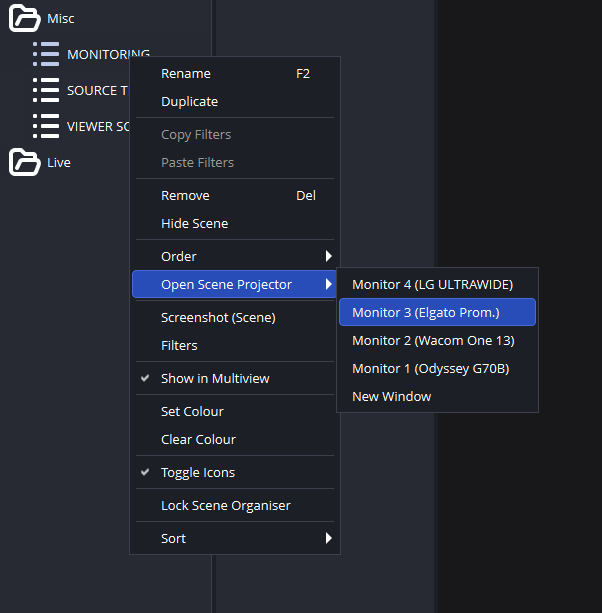
- Clic droit sur la scène ;
- Cliquez sur Ouvrir le projecteur de scène > Votre écran de monitoring.
La scène sera projetée en plein écran sur l'écran que vous avez sélectionné.
Installation et Configuration
Installation des Plugins
Il est fortement recommandé d'installer les plugins suivants avant de procéder au reste de l'installation si vous ne les avez pas déjà. Ignorer cette étape causera des erreurs plus tard.
| Nom | Description |
|---|---|
| Source Copy | Plugin qui permet de copier/coller facilement des scènes, sources et filtres. Utilisé pour importer la scène. |
| Waveform | Source de type forme d'onde. |
| Advanced Masks | Permet d'appliquer des filtres à différents types de sources. |
| Source Clone | Permet de copier une source déjà existante pour économiser des ressources. Utilisé pour voir le retour live sur la scène de monitoring. |
Importer la Scène dans OBS
- Outils > Source Copy > Load Scene
- Sélectionnez le fichier JSON fourni dans l'archive.
Mettre à Jour les Sources
Mettez à jour les propriétés de certaines sources pour qu'elles fonctionnent correctement.
| Nom | Type | Action Requise |
|---|---|---|
| Mic | Waveform | Sélectionnez votre source microphone. |
| Output | Waveform | Vérifiez que la sortie est correctement sélectionnée. |
| Rule of thirds | Image | Mettez à jour le chemin du fichier image. |
Ajouter l'Overlay du Chat
Il est recommandé d'utiliser directement l'overlay du chat de streamer bot.
- Créez une nouvelle Source Navigateur OBS
- Dans Streamer.bot, ouvrez la fenêtre de chat puis allez dans paramètres > overlay.
- Copiez l'URL de la source et collez-la dans la source navigateur
Monitoring Chat Overlay.
Importer les Actions dans Streamer.bot
Il ne devrait normalement y avoir aucune configuration requise pour que les actions fonctionnent. Une fois importées, vous pouvez les tester directement.
Si vous changez le nom de la scène MONITORING ou des sources, pensez à mettre à jour les sous-actions.