

Multistream Goals & Labels
Description
Le widget Goals & Labels est une source navigateur qui affiche vos objectifs Twitch, Kick et YouTube, ainsi que le nom du dernier viewer ayant déclenché un événement.
Il se connecte directement à Twitch pour récupérer vos informations en temps réel. Pour Kick et YouTube, il est livré avec un système préconfiguré qui sauvegardera vos informations dans les variables globales de Streamer.bot et incrémentera automatiquement vos objectifs lorsqu'ils sont atteints.
Installation et Configuration
Ajouter le Widget dans OBS
- Dans OBS, ajoutez une Source Navigateur
- Décochez "Fichier local"
- Ouvrez le widget dans votre navigateur
- Copiez le lien qui est dans la barre URL
- Collez-le dans le champ URL de la source de navigateur OBS
Importez les actions dans Streamer Bot.
Importez les 5 actions requises dans votre instance Streamer.bot :
Actions à importer :
Goal Variables Automatic Update - Kick | YoutubeGoal Variables Automatic Update - TwitchGoal Variables Manual Update - Kick | YoutubeLast Label User Update - Twitch | Kick | YoutubeSet Goal Text - Twitch | Kick | Youtube
Activer le serveur WebSocket
- Ouvrez Streamer.bot
- Allez dans Servers → WebSocket Server
- Cliquez sur Start Server
- Paramètres par défaut :
127.0.0.1:8080
Configurer les objectifs Kick et Youtube
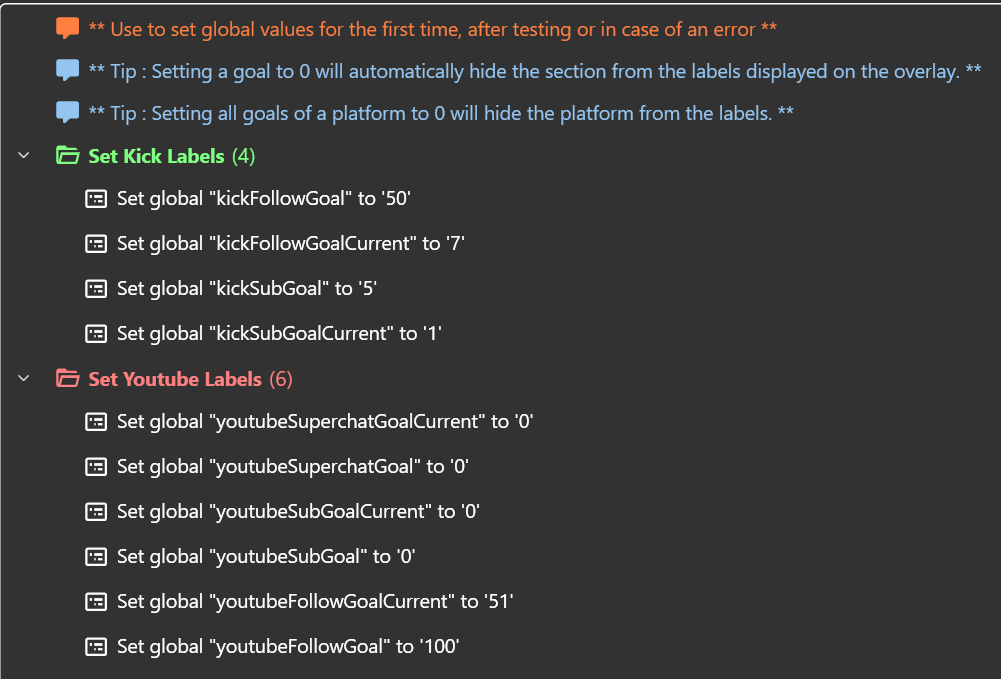
Action : Goal Variables Manual Update - Kick | Youtube
Entrez manuellement vos objectifs et votre nombre actuel de follows / membres sur les plateformes Kick et Youtube. Utilisez le trigger test pour déclencher l'action et mettre les variables globales à jour.
Action : Goal Variables Automatic Update - Kick | Youtube
Modifiez les variables du groupe Set Automatic Goal Renewal Values pour définir l'incrémentation automatique qui sera appliquée par Streamer Bot lorsque votre objectif sera atteint.
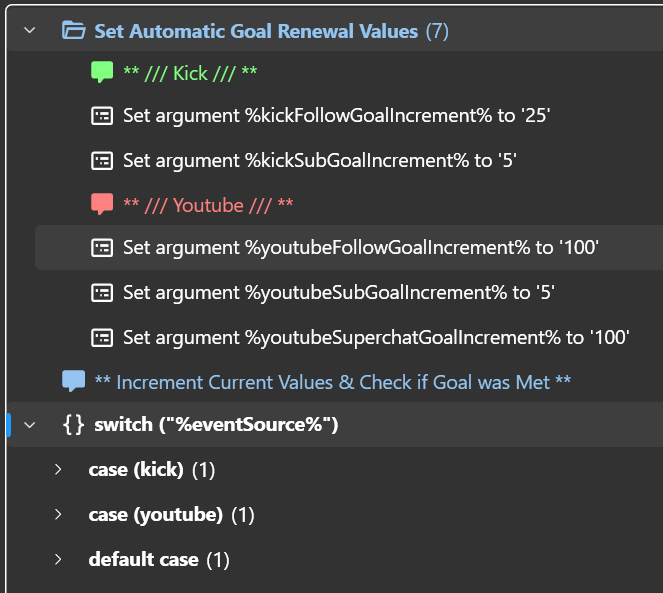
Par exemple, si votre goal de follows est à 200 et que vous voulez qu'il passe à 300 une fois que les 200 ont été atteints, entrez "100" comme valeur pour l'argument kickFollowGoalIncrement.
Configurer les objectifs Twitch
Pour Twitch, les informations sont transmises directement par Streamer Bot client quand les objectifs sont initialisés ou mis à jour. Il vous suffit d'aller configurer vos objectifs directement sur votre dashboard Twitch.
Configurer les textes des objectifs
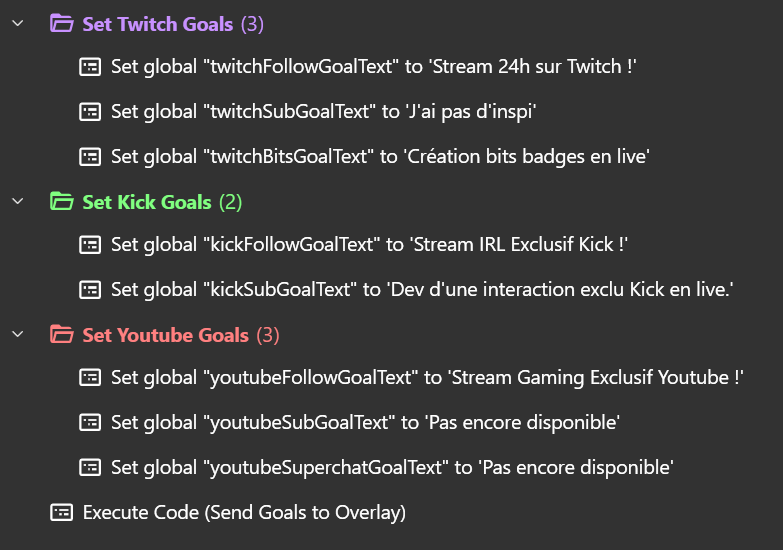
Action : Set Goal Text - Twitch | Kick | Youtube
Écrivez vos objectifs pour chaque plateforme. Utilisez le trigger test pour déclencher l'action et mettre les variables globales à jour.
Fonctionnement général
Mises à jour Automatiques
Twitch :
- Les stats se mettent à jour automatiquement via les Twitch Goal Events (GoalBegin, GoalProgress, GoalEnd)
- Supporte tous les types d'objectifs :
follow,subscription,new_subscription,new_subscription_count,new_bit,new_cheerer - Le dernier utilisateur se met à jour via les événements individuels (Follow, Sub, Cheer)
YouTube & Kick :
- Les stats s'incrémentent automatiquement à chaque événement
- Le dernier utilisateur est mis à jour à partir des données de l'événement
Mises à jour Manuelles
Utilisez l'action Goal Variables Manual Update pour définir manuellement les objectifs et les valeurs actuelles. Utile si des événements se sont déclenchés pendant que vous n'étiez pas en stream. Vous pouvez aussi éditer directement les variables globales dans streamer bot.
Liste des variables
| Plateforme | Variable | Description |
|---|---|---|
| Toutes | %plateform%FollowGoal | Objectif de follows |
%plateform%FollowGoalCurrent | Follows actuels | |
%plateform%FollowGoalText | Texte du titre de l'objectif | |
%plateform%FollowGoalUser | Nom du dernier follower | |
%plateform%SubGoal | Objectif de subs | |
%plateform%SubGoalCurrent | Subs actuels | |
%plateform%SubGoalText | Texte du titre de l'objectif | |
%plateform%SubGoalUser | Nom du dernier abonné | |
| twitch | twitchBitsGoal | Objectif de bits |
twitchBitsGoalCurrent | Total de bits actuel | |
twitchBitsGoalText | Texte du titre de l'objectif | |
twitchBitsGoalUser | Nom du dernier cheerer | |
| Youtube | youtubeSuperchatGoal | Objectif SuperChat |
youtubeSuperchatGoalCurrent | Total SuperChat actuel | |
youtubeSuperchatGoalText | Texte du titre de l'objectif | |
youtubeSuperchatGoalUser | Dernier envoyeur de SuperChat |
Dépannage
Le widget ne se connecte pas :
- Vérifiez que le serveur WebSocket tourne dans Streamer.bot
- Vérifiez que l'URL dans la source navigateur OBS est correcte
- Ouvrez la console du navigateur (F12 en mode Interaction) pour voir les erreurs de connexion
Les stats ne se mettent pas à jour :
- Vérifiez que les actions sont bien déclenchées dans Streamer.bot
- Vérifiez l'historique des actions (Action History) dans Streamer.bot pour voir si les événements partent bien
- Assurez-vous que les variables globales sont bien définies (pas null ou undefined)
Une plateforme ne s'affiche pas :
- Vérifiez qu'au moins UN objectif pour cette plateforme est > 0
- Vérifiez que les variables globales existent dans Streamer.bot
Les données affichées sont fausses :
- Vérifiez que les noms de variables correspondent exactement
- Utilisez le visualiseur de Variables Globales dans Streamer.bot pour vérifier les valeurs