

Twitch Shoutouts
Description
Le système de shoutouts vous permet d'envoyer un shoutout Twitch et afficher un clip sur votre overlay, en plus d'un message personnalisé selon le type de déclencheur reçu par l'action et les informations récupérées pour le streamer visé. Il inclut un système de pause automatique selon la scène OBS active.
Il y a plusieurs déclencheurs préconfigurés:
- Une commande manuelle
- Le trigger
First words - Le trigger
Raid
Les deux triggers déclenchent le SO automatiquement.
Installation et Configuration
Installer les Plugins OBS
| Nom du plugin | Lien |
|---|---|
Stroke Glow Shadow | https://obsproject.com/forum/resources/stroke-glow-shadow.1800 |
Source copy | https://obsproject.com/forum/resources/source-copy.1261 |
Advanced Mask | https://obsproject.com/forum/resources/advanced-masks.1856 |
Crop / Pad | https://obsproject.com/kb/crop-pad-filter |
Importer les sources dans OBS
- Allez dans Outils > Source Copy > Load Scene.
- Sélectionnez le fichier JSON Scene UI - SO.json
- Mettez à jour le chemin de la source vidéo (vous pouvez utiliser celle fournie dans l'archive ou la vôtre).
- Ajoutez la scène SO à la scène où vous voulez afficher le widget.
Importez les actions dans Streamer Bot.
Configuration des Actions Streamer.bot
Configurez les triggers
L'action vient préconfigurée avec trois triggers:
- Une commande !so
- Un trigger
Raid - Un trigger
First Words
Pour utiliser le trigger first words
- Créez un groupe dans streamer bot pour vos amis streamer
- Éditez le nom du groupe dans la sous action
Twitch User in Group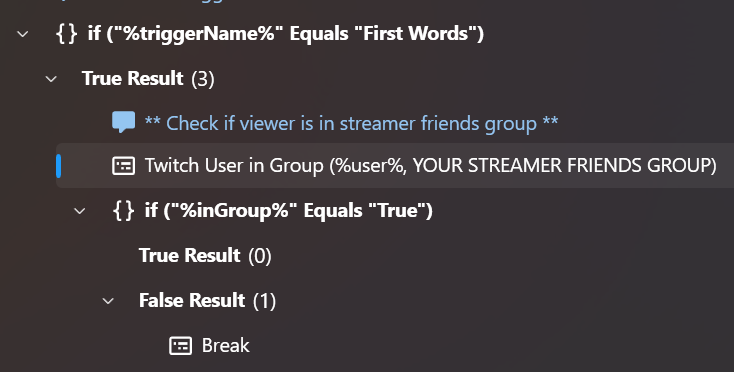
Configurez l'action principale Send Twitch Shoutout + Get & Display Clip
Éditez les messages envoyés
- Allez sous
if %targetFetched% Equals "true">True Result - Double cliquez sur l'action C# Send Custom SO chat Message
- Éditez les messages envoyés par le bot directement (aidez-vous des commentaires).
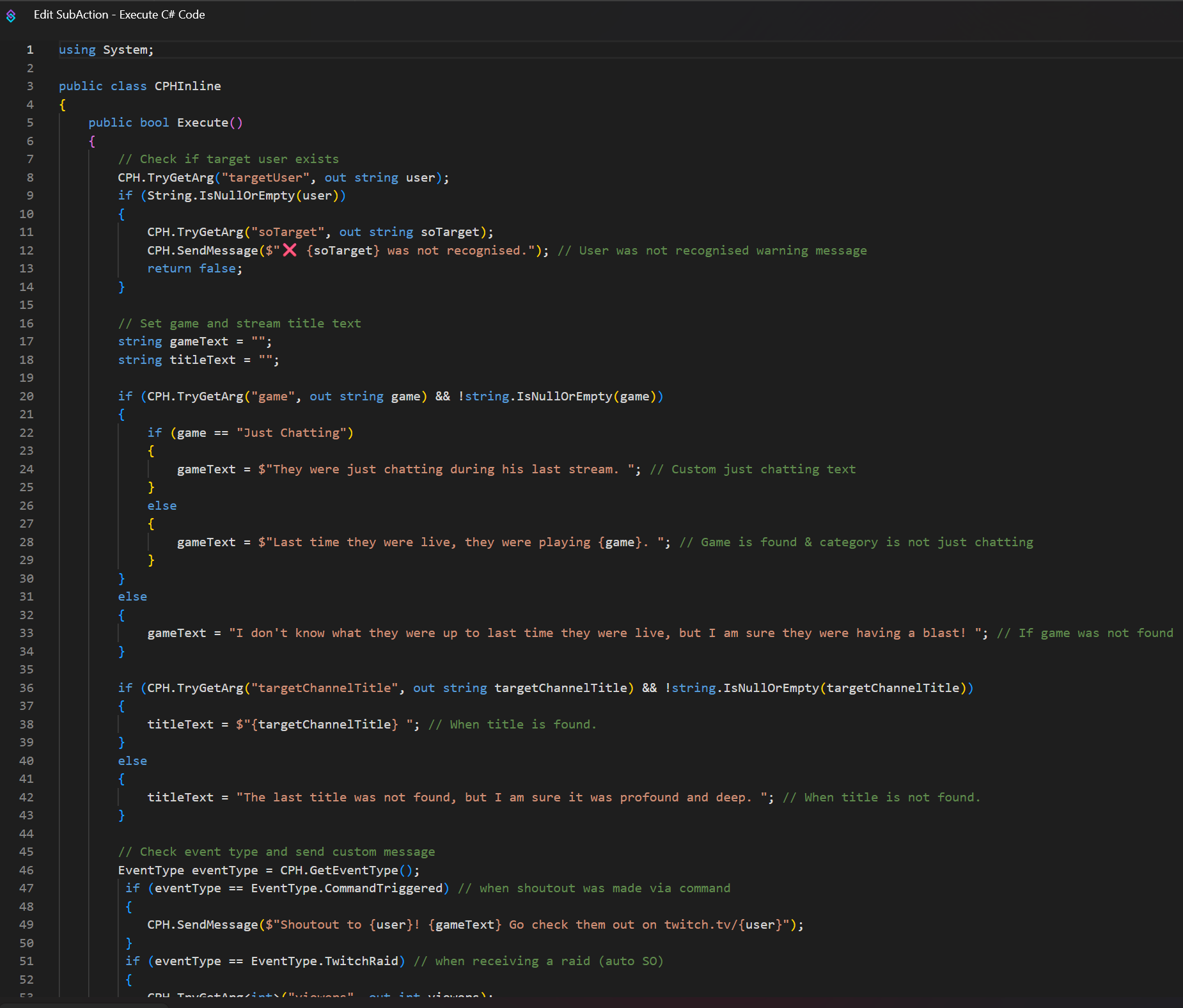
Éditez les informations de votre scène OBS
- Changez la valeur
obsUiScenepar le nom de la scène où vous avez rangé le widget.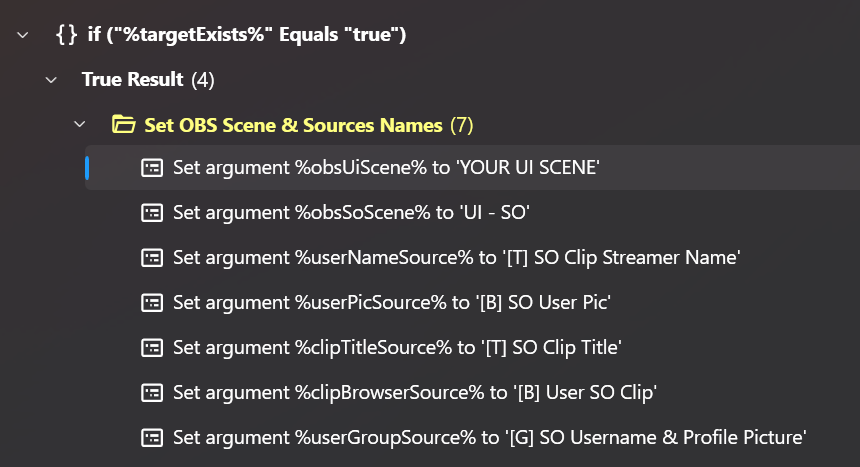
Choisissez vos options
coolDownEnabled: ajoute un délai à la fin de l'action pour empêcher qu'un autre SO se déclenche pendant que le cooldown de Twitch est actif. La durée totale de cette action sera toujours de 2 min, durée du clip incluse si cette option est activée.sendWarning: envoie un message au chat Twitch pour avertir si un SO est envoyé pendant que le cooldown Twitch est actif. Désactivé par défaut pour éviter la surcharge de messages dans le chat.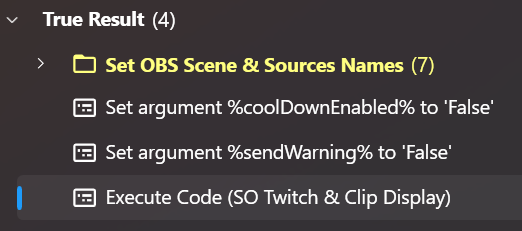
Éditez le contrôle automatique des pauses Set Shoutout Queue Paused State
Éditez le switch case avec le nom des scènes sur lesquelles vous voulez que les SO soient mis en pause.
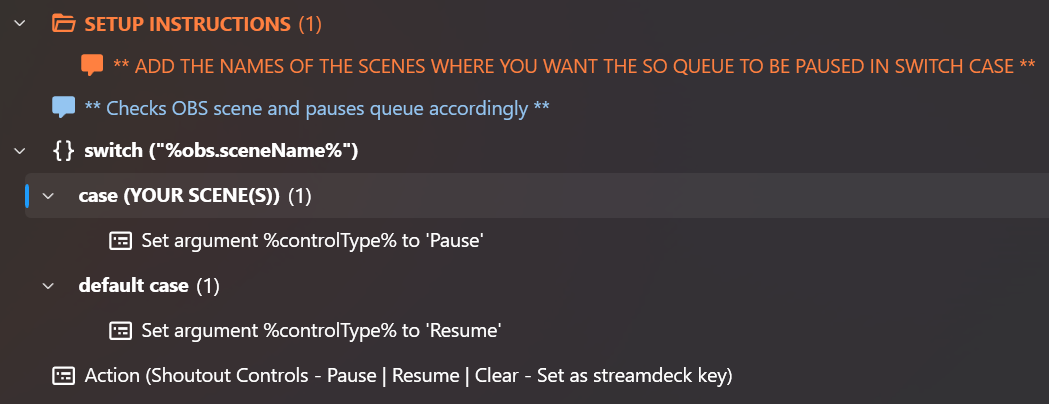
Éditez les contrôles manuels des pauses Shoutout Controls - Pause | Resume | Clear
Sur votre stream deck:
- Ajoutez 3 actions streamer bot avec l'argument
controlType - Réglez les valeurs sur
Pause,ResumeetClear. - Personnalisez les messages de notification dans le switch si vous le voulez.
Avec ces touches vous pourrez manuellement mettre les SO en pause et vider la file d'attente si vous en avez besoin.
Problèmes Connus et Solutions
Clips Matures
Les clips matures sont bloqués par défaut par Twitch. Vous devez interagir avec la source navigateur dans OBS pour activer les clips matures lorsque vous en rencontrez. OBS se souviendra de votre choix pour chaque streamer et continuera à lire leurs clips après la première autorisation. Une meilleure solution est en cours de recherche.
Masquer l'Overlay du Lecteur Twitch
Ajoutez le CSS suivant dans le champ CSS personnalisé de la source navigateur :
body {
overflow: hidden;
}
.video-player__overlay,
.recommendations-carousel,
.clip-page__player-overlay {
display: none !important;
opacity: 0 !important;
pointer-events: none !important;
}