

Discord Screenshot Auto Upload
Description
Le discord screenshot auto upload est un widget qui vous permet d'envoyer automatiquement des images vers le salon de votre serveur Discord de votre choix. Utile pour transférer automatiquement des screenshots pris pendant un live, mais vous pouvez utiliser cette action pour n'importe quel type de fichier.
Fonctionnement Général
L'action est construite avec un Trigger Folder Watcher.
Streamer Bot détecte automatiquement lorsqu'un nouveau fichier apparaît dans le dossier sélectionné et déclenche l'action. Les paramètres tels que le nom et le dossier dans lequel le fichier a été sauvegardé sont passés directement par le trigger. Le nom d'utilisateur et la photo de profil sont automatiquement enregistrés via les sous-actions fournies dans le template.
Déroulé de l'action
- L'action reçoit le trigger
- Le switch détecte quel dossier a été modifié et adapte les informations à envoyer dans le webhook ainsi que le webhook à utiliser
- Le screenshot est envoyé avec les informations pré-configurées
- Un message est envoyé dans le chat Twitch pour notifier les viewers ou les prévenir en cas d'erreur.
Dans le cas où le screenshot n'est pas pris par Streamer Bot, vous pouvez changer la valeur des arguments webhookUser et webhookProfilePicture pour y mettre ce que vous voulez. Si tous les screenshots sont pris via Streamer Bot, vous pouvez déplacer le dossier "Get Webhook User Info" en dehors du switch pour éviter les duplications inutiles.
Installation et Configuration
Importez les actions dans Streamer Bot.
Cliquez sur "import" et glissez le fichier d'actions dans la fenêtre d'import.
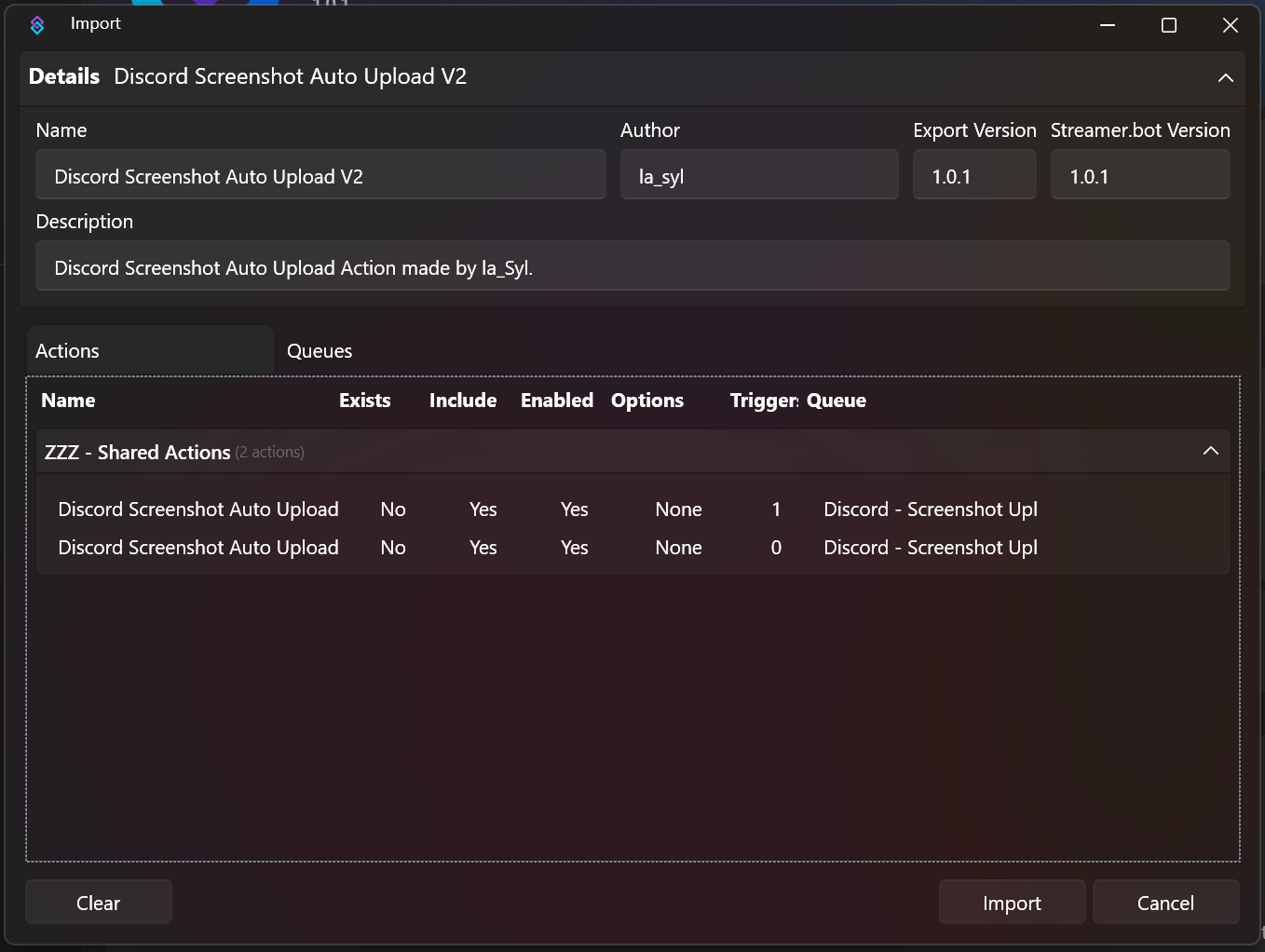
Créez votre folder watcher
- Allez dans Services > File/Folder Watcher
- Clic droit > Add
- Dans le champ folder, sélectionnez le dossier dans lequel vos screenshots sont envoyés.
- Dans le champ filter, entrez
*puis cliquez sur ok.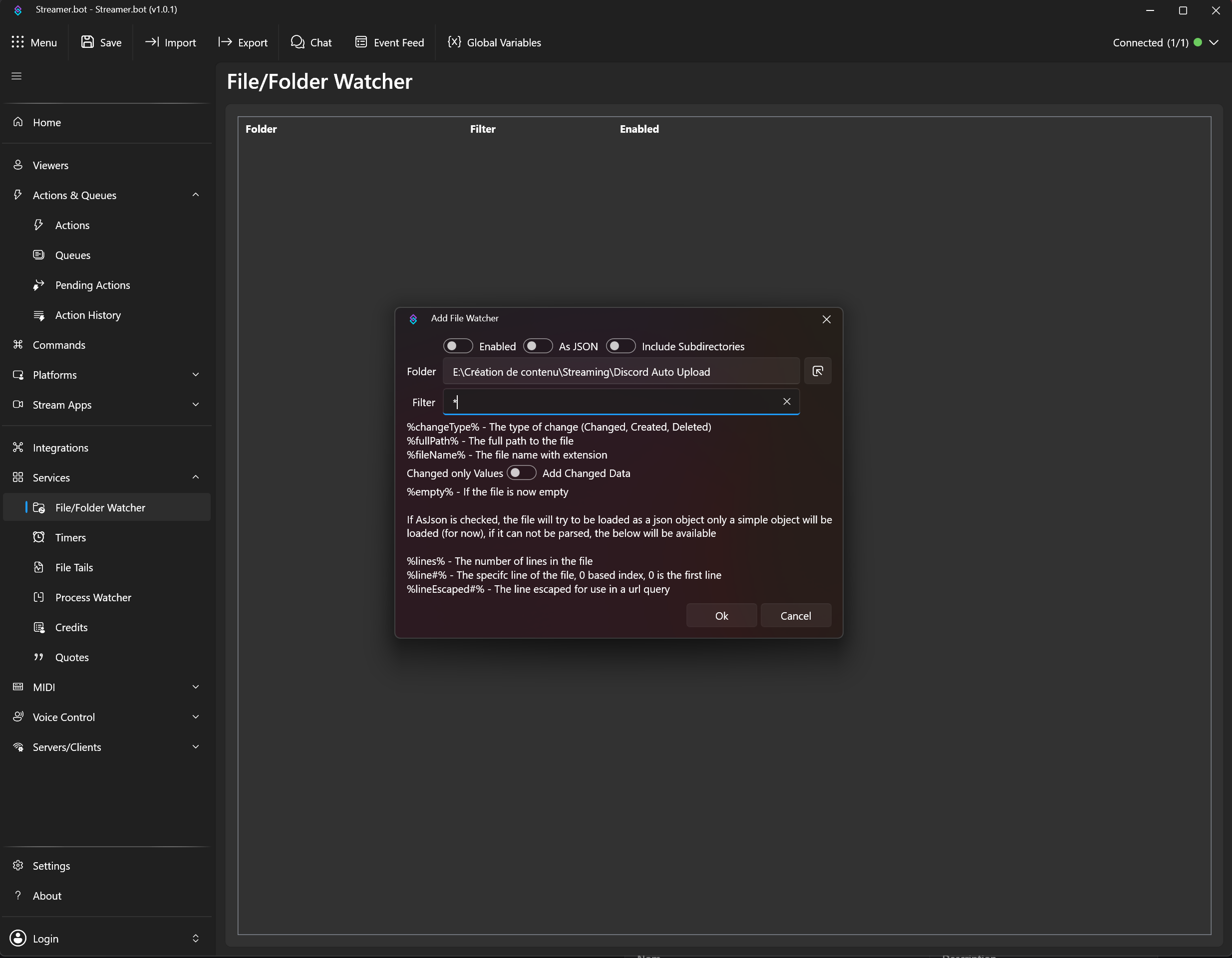
Configurez l'action Discord Screenshot Auto Upload
- Modifiez le watcher utilisé dans le trigger
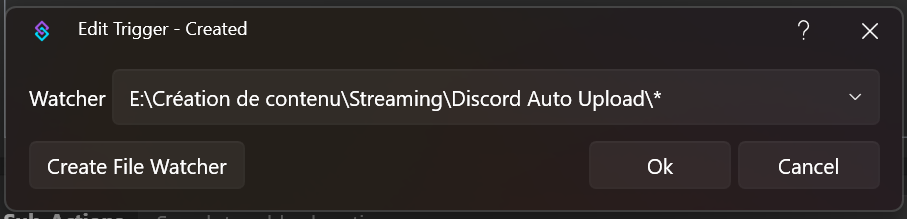
- Modifiez le switch case avec le chemin exact de votre dossier
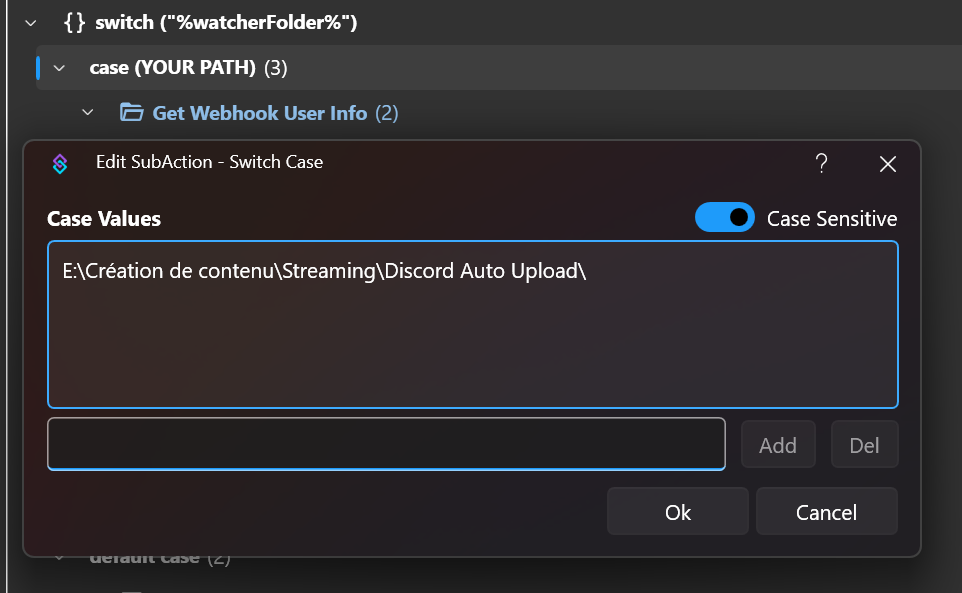
- Modifiez les informations du webhook et les messages envoyés dans le chat Twitch pour notifier les viewers
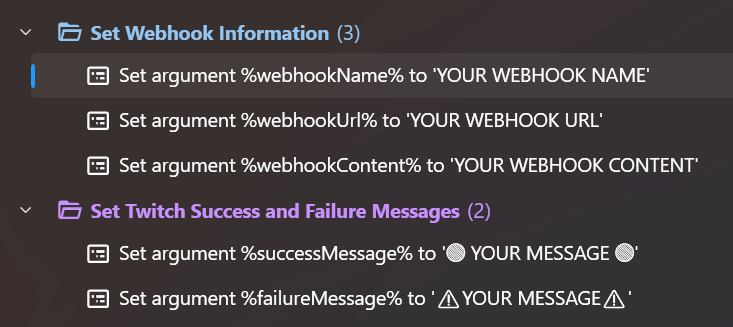
%webhookUser% pour le nom d'utilisateur du viewer.Configurez l'action qui prend le screenshot
- Copiez le dossier "Set Webhook User Info" fourni dans l'action template tel quel. Aucun changement n'est requis.
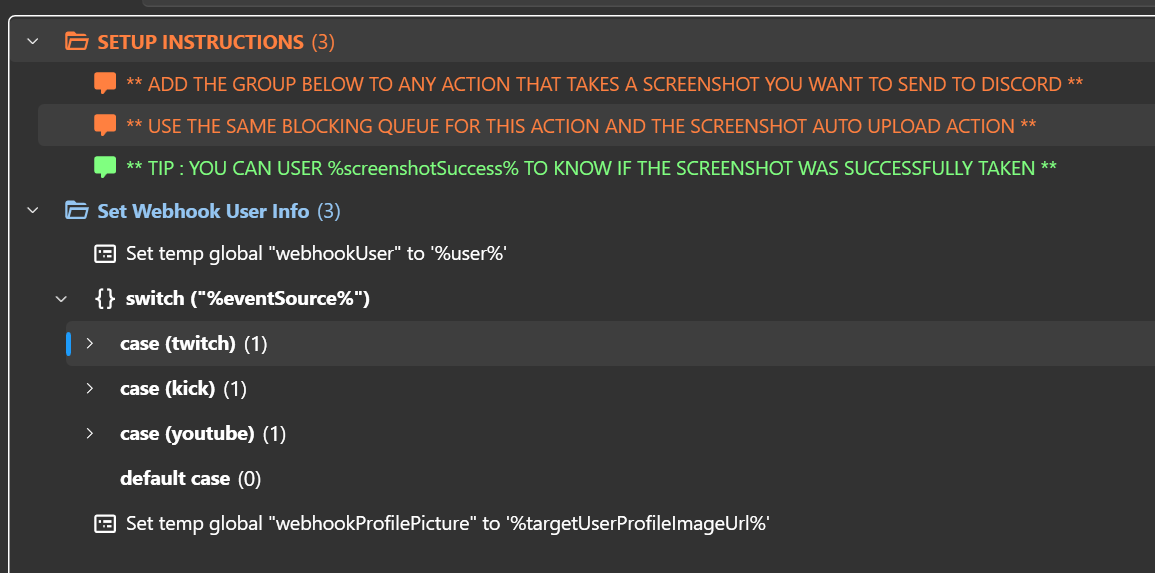
- Collez-le dans l'action après la sous-action qui prend le screenshot.
- Réglez votre action sur la même queue blocante que l'action
Discord Screenshot Auto Upload.
Répétez ces étapes autant de fois que vous le voulez pour ajouter le nombre de webhooks souhaité.