

Utilidades
Live Monitoring System
Documentación para Live Monitoring System
Introducción
Descripción
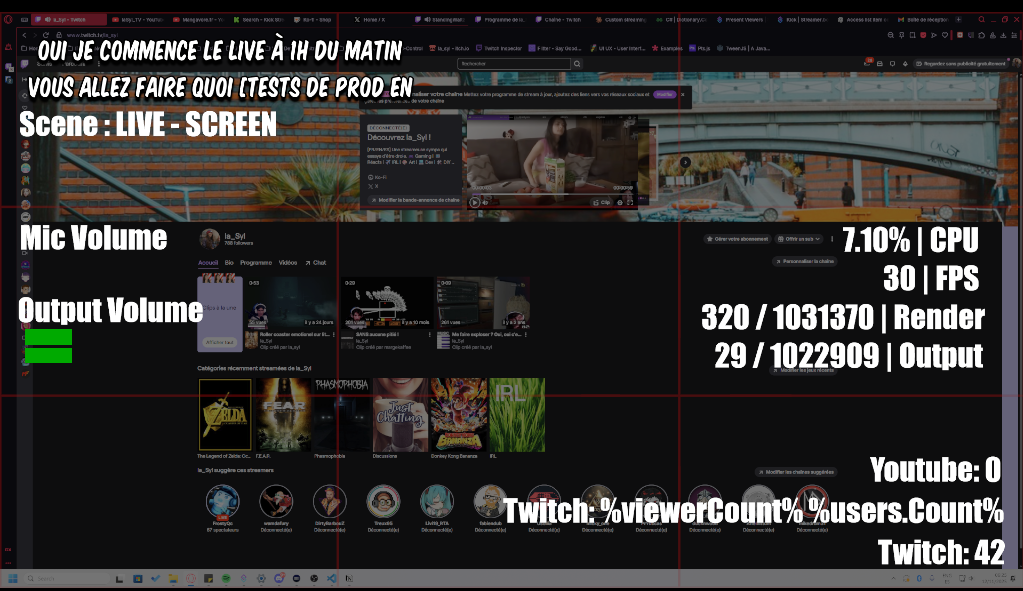
El sistema de monitoreo en vivo es un sistema diseñado para usuarios de un teleprompter (Elgato, etc.) que quieren vigilar no solo el chat sino también otros elementos importantes al mismo tiempo y en un solo lugar.
Lista de Fuentes
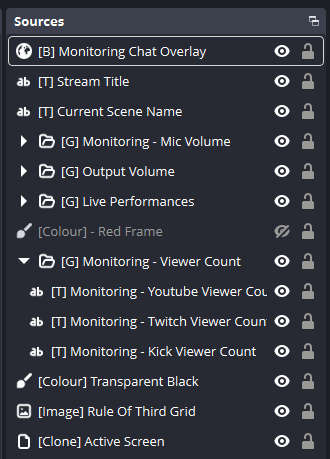
| Nombre | Tipo | Función |
|---|---|---|
| Monitoring chat overlay | Browser | Chat de Twitch |
| Stream title | Text | Título y categoría del stream |
| Current Scene Name | Text | Nombre de la escena activa |
| Monitoring - Mic Volume | Group | Volumen del micrófono |
| Output Volume | Group | Volumen de salida del stream |
| Live Performances | Group | Rendimiento mostrado en OBS (CPU, FPS, fotogramas perdidos) |
| Alert Triggered | Text | Alertas de Twitch (nombre de la alerta + nombre del espectador + información adicional) |
| Monitoring - Viewer Count | Text | Número de espectadores presentes en el stream |
| Red Frame | Colour | Un marco rojo para indicar que el stream está activo |
| Transparent Black | Colour | Una fuente de color transparente para reducir el brillo del retorno de escena activa y hacer más legible la otra información. |
| Rule of Third Grid | Image | Imagen para asegurar un encuadre correcto. |
| Active Screen | Source Clone | Fuente que siempre muestra la escena activa. |
Uso
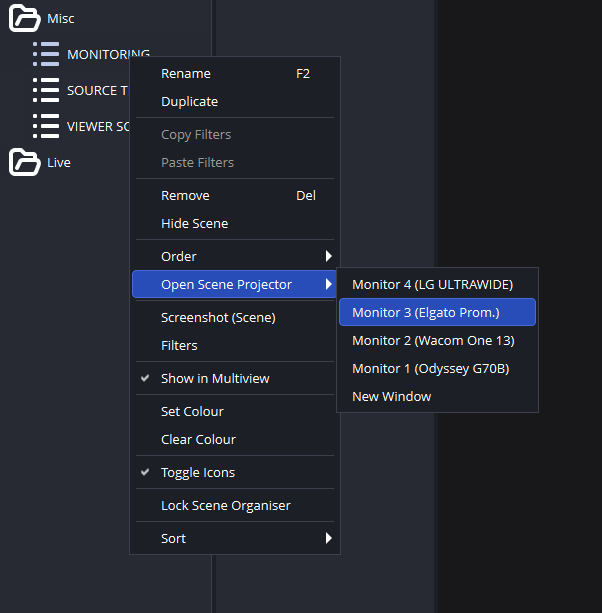
- Clic derecho en la escena;
- Haga clic en Abrir proyector de escena > Su pantalla de monitoreo.
La escena se proyectará en pantalla completa en la pantalla que haya seleccionado.
Instalación y Configuración
Instalación de Plugins
Se recomienda encarecidamente instalar los siguientes plugins antes de proceder con el resto de la instalación si no los tiene ya. Ignorar este paso causará errores más adelante.
| Nombre | Descripción |
|---|---|
| Source Copy | Plugin que permite copiar/pegar fácilmente escenas, fuentes y filtros. Usado para importar la escena. |
| Waveform | Fuente de tipo forma de onda. |
| Advanced Masks | Permite aplicar filtros a diferentes tipos de fuentes. |
| Source Clone | Permite copiar una fuente ya existente para ahorrar recursos. Usado para ver el retorno en vivo en la escena de monitoreo. |
Importar la Escena en OBS
- Herramientas > Source Copy > Load Scene
- Seleccione el archivo JSON proporcionado en el archivo.
Actualizar las Fuentes
Actualice las propiedades de ciertas fuentes para que funcionen correctamente.
| Nombre | Tipo | Acción Requerida |
|---|---|---|
| Mic | Waveform | Seleccione su fuente de micrófono. |
| Output | Waveform | Verifique que la salida esté correctamente seleccionada. |
| Rule of thirds | Image | Actualice la ruta del archivo de imagen. |
Añadir el Overlay del Chat
Se recomienda usar directamente el overlay del chat de streamer bot.
- Cree una nueva Fuente de Navegador de OBS
- En Streamer.bot, abra la ventana de chat y luego vaya a configuración > overlay.
- Copie la URL de la fuente y péguela en la fuente de navegador
Monitoring Chat Overlay.
Importar las Acciones en Streamer.bot
Normalmente no debería haber ninguna configuración requerida para que las acciones funcionen. Una vez importadas, puede probarlas directamente.
Si cambia el nombre de la escena MONITORING o de las fuentes, recuerde actualizar las sub-acciones.