

Discord Screenshot Auto Upload
Descripción
El discord screenshot auto upload es un widget que le permite enviar automáticamente imágenes al canal de su elección en su servidor de Discord. Útil para transferir automáticamente capturas de pantalla tomadas durante un directo, pero puede usar esta acción para cualquier tipo de archivo.
Funcionamiento General
La acción está construida con un activador Folder Watcher.
Streamer Bot detecta automáticamente cuando aparece un nuevo archivo en la carpeta seleccionada y activa la acción. Los parámetros como el nombre y la carpeta en la que se guardó el archivo se pasan directamente por el activador. El nombre de usuario y la foto de perfil se guardan automáticamente a través de las sub-acciones proporcionadas en la plantilla.
Flujo de la acción
- La acción recibe el activador
- El switch detecta qué carpeta fue modificada y adapta la información a enviar en el webhook así como el webhook a utilizar
- La captura de pantalla se envía con la información preconfigurada
- Se envía un mensaje en el chat de Twitch para notificar a los espectadores o advertirles en caso de error.
Si la captura de pantalla no es tomada por Streamer Bot, puede cambiar el valor de los argumentos webhookUser y webhookProfilePicture por lo que desee. Si todas las capturas de pantalla se toman a través de Streamer Bot, puede mover la carpeta "Get Webhook User Info" fuera del switch para evitar duplicaciones innecesarias.
Instalación y Configuración
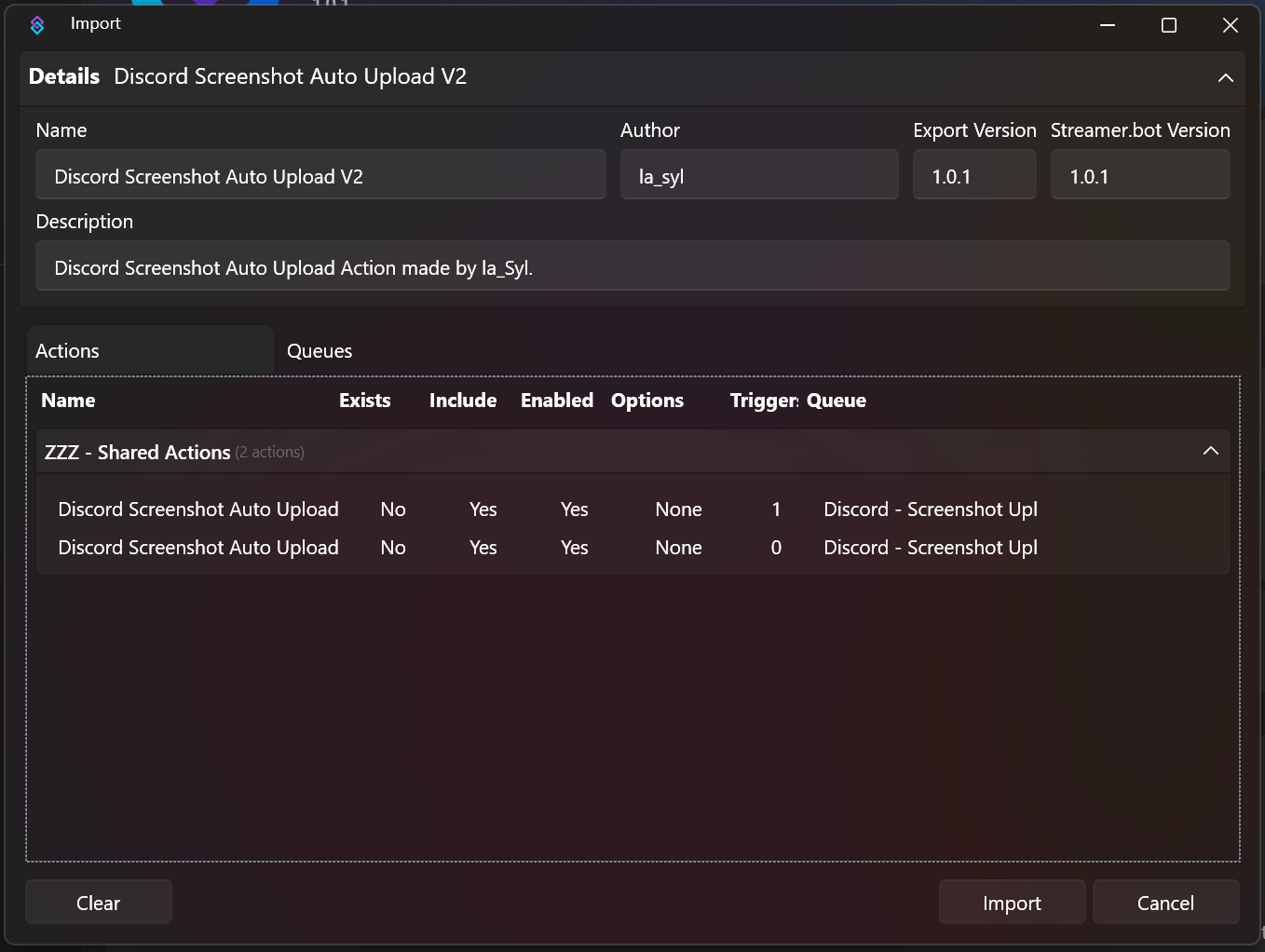
Importe las acciones en Streamer Bot.
Haga clic en "import" y arrastre el archivo de acciones a la ventana de importación.
Cree su folder watcher
- Vaya a Services > File/Folder Watcher
- Clic derecho > Add
- En el campo folder, seleccione la carpeta donde se envían sus capturas de pantalla.
- En el campo filter, ingrese
*y luego haga clic en ok.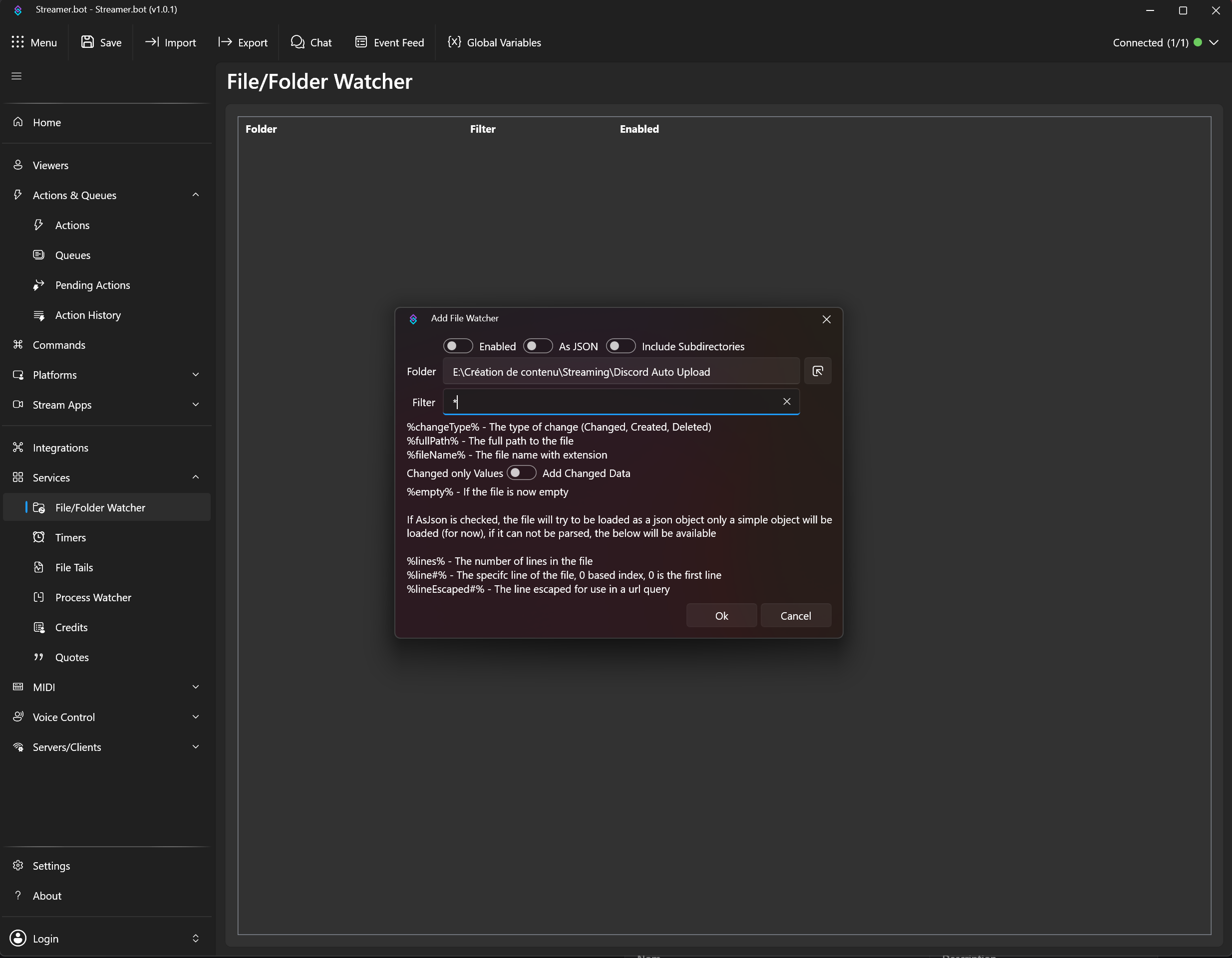
Configure la acción Discord Screenshot Auto Upload
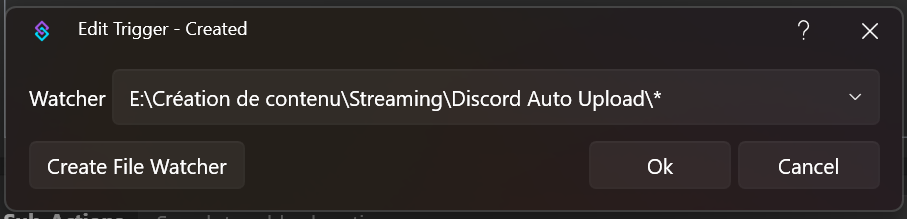
- Modifique el watcher usado en el activador
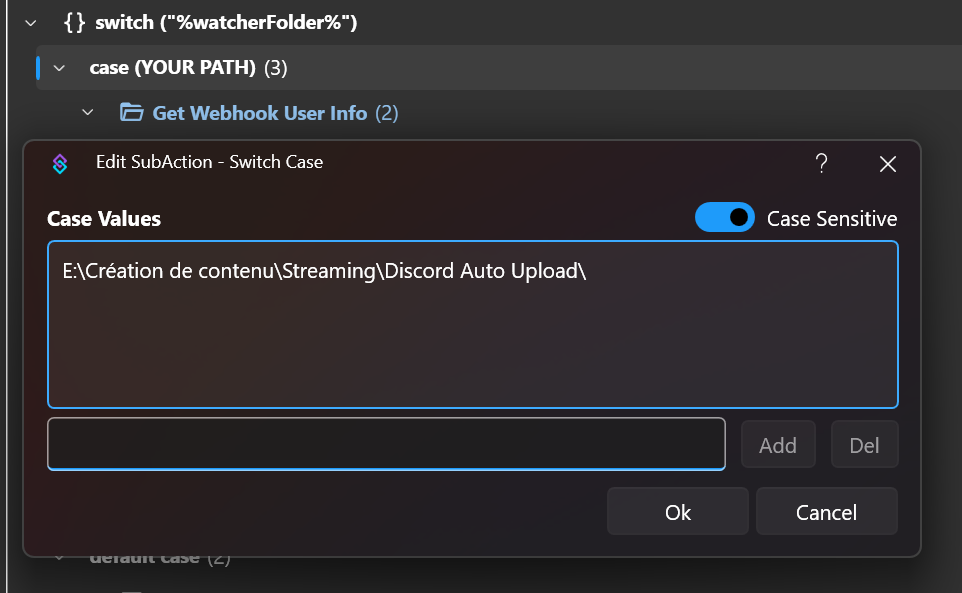
- Modifique el switch case con la ruta exacta de su carpeta
- Modifique la información del webhook y los mensajes enviados en el chat de Twitch para notificar a los espectadores
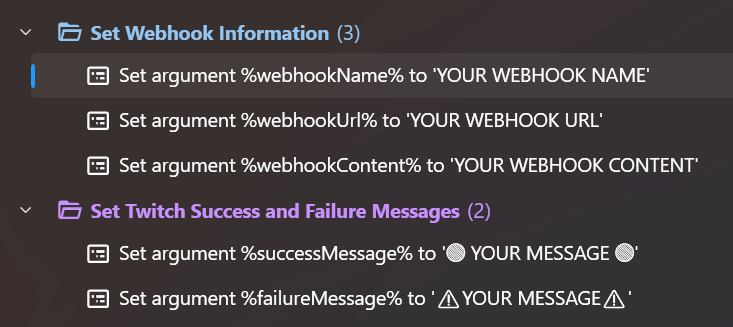
%webhookUser% para el nombre de usuario del espectador.Configure la acción que toma la captura de pantalla
- Copie la carpeta "Set Webhook User Info" proporcionada en la acción plantilla tal como está. No se requieren cambios.
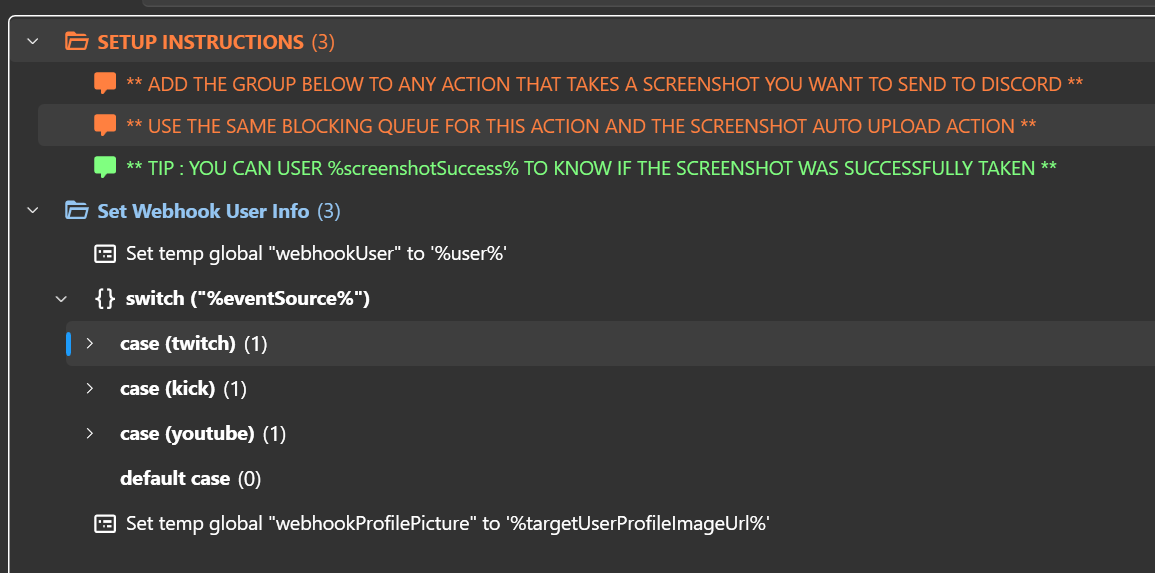
- Péguela en la acción después de la sub-acción que toma la captura de pantalla.
- Configure su acción en la misma cola bloqueante que la acción
Discord Screenshot Auto Upload.
Repita estos pasos tantas veces como desee para añadir el número deseado de webhooks.