

Twitch Shoutouts
Descripción
El sistema de shoutouts le permite enviar un shoutout de Twitch y mostrar un clip en su overlay, además de un mensaje personalizado según el tipo de activador recibido por la acción y la información recuperada para el streamer objetivo. Incluye un sistema de pausa automática según la escena activa de OBS.
Hay varios activadores preconfigurados:
- Un comando manual
- El trigger
First words - El trigger
Raid
Ambos triggers activan el SO automáticamente.
Instalación y Configuración
Instalar los Plugins de OBS
| Nombre del plugin | Enlace |
|---|---|
Stroke Glow Shadow | https://obsproject.com/forum/resources/stroke-glow-shadow.1800 |
Source copy | https://obsproject.com/forum/resources/source-copy.1261 |
Advanced Mask | https://obsproject.com/forum/resources/advanced-masks.1856 |
Crop / Pad | https://obsproject.com/kb/crop-pad-filter |
Importar las Fuentes en OBS
- Vaya a Herramientas > Source Copy > Load Scene.
- Seleccione el archivo JSON Scene UI - SO.json
- Actualice la ruta de la fuente de vídeo (puede usar la proporcionada en el archivo o la suya propia).
- Añada la escena SO a la escena donde desea mostrar el widget.
Importe las acciones en Streamer Bot.
Configuración de Acciones de Streamer.bot
Configure los activadores
La acción viene preconfigurada con tres activadores:
- Un comando !so
- Un trigger
Raid - Un trigger
First Words
Para usar el trigger first words
- Cree un grupo en streamer bot para sus amigos streamers
- Edite el nombre del grupo en la sub-acción
Twitch User in Group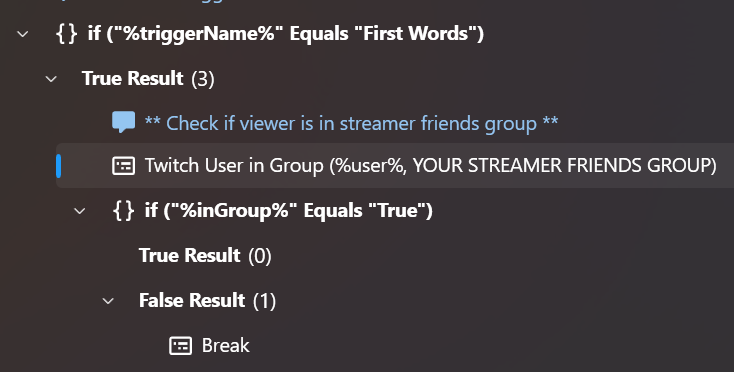
Configure la acción principal Send Twitch Shoutout + Get & Display Clip
Edite los mensajes enviados
- Vaya a
if %targetFetched% Equals "true">True Result - Haga doble clic en la acción C# Send Custom SO chat Message
- Edite los mensajes enviados por el bot directamente (ayúdese de los comentarios).
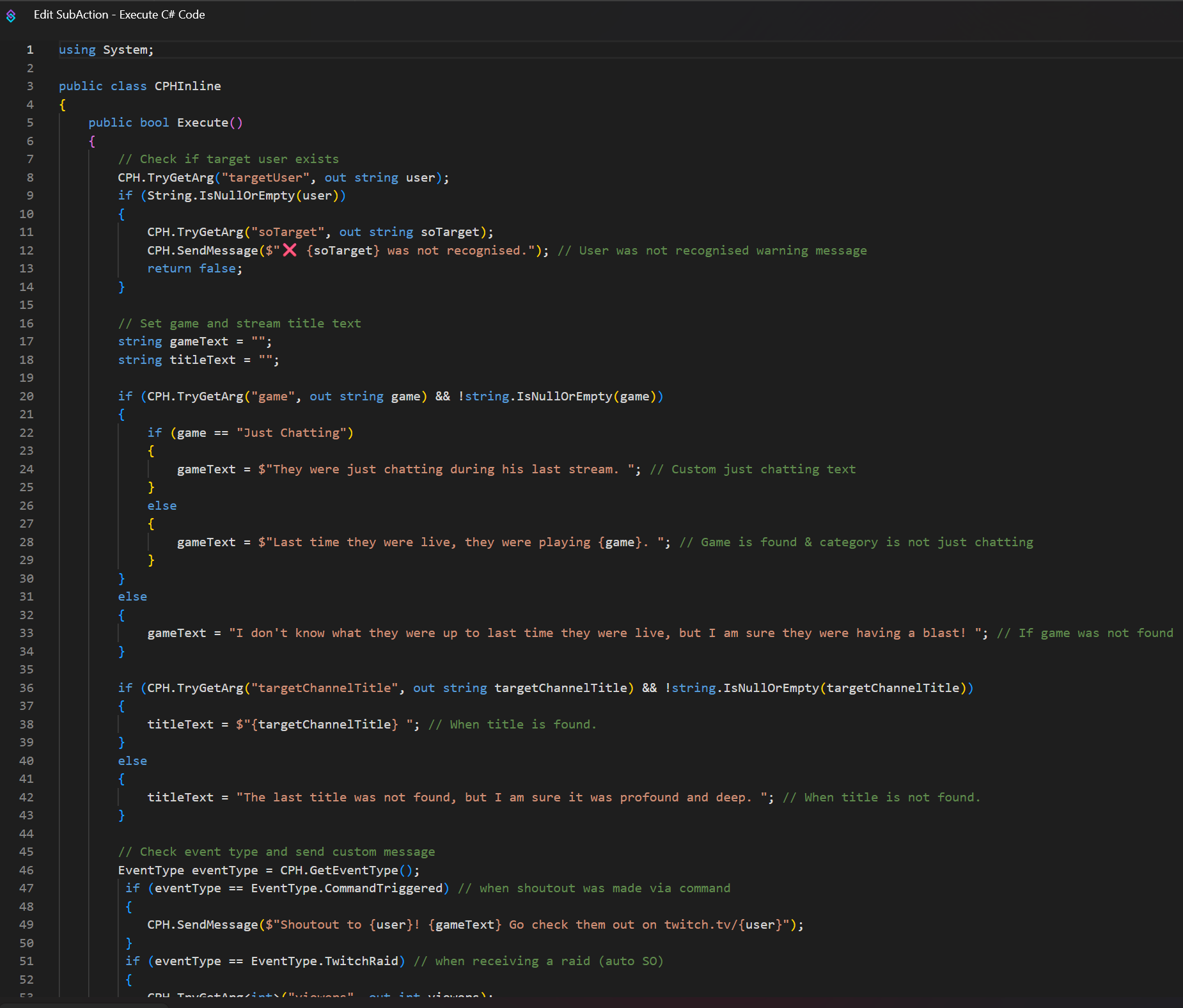
Edite la información de su escena de OBS
- Cambie el valor
obsUiScenepor el nombre de la escena donde colocó el widget.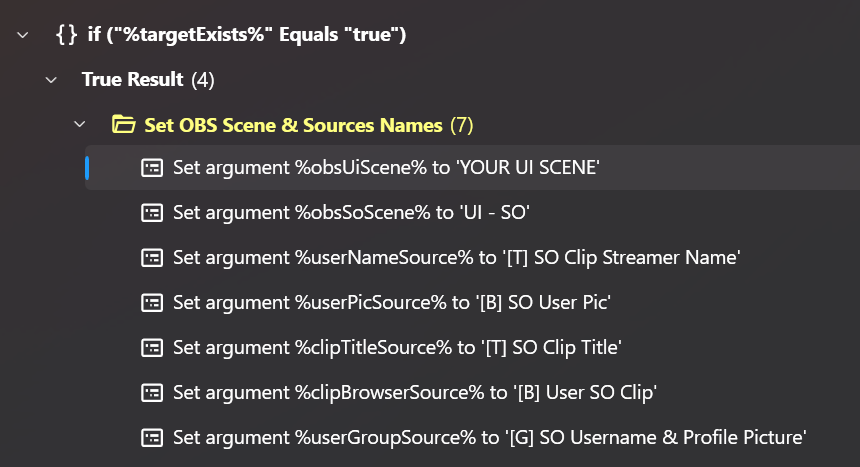
Elija sus opciones
coolDownEnabled: añade un retraso al final de la acción para evitar que otro SO se active mientras el cooldown de Twitch está activo. La duración total de esta acción será siempre de 2 min, duración del clip incluida si esta opción está activada.sendWarning: envía un mensaje al chat de Twitch para advertir si se envía un SO mientras el cooldown de Twitch está activo. Desactivado por defecto para evitar la sobrecarga de mensajes en el chat.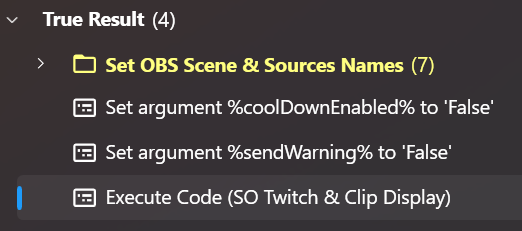
Edite el control automático de pausas Set Shoutout Queue Paused State
Edite el switch case con el nombre de las escenas en las que desea que los SO se pongan en pausa.
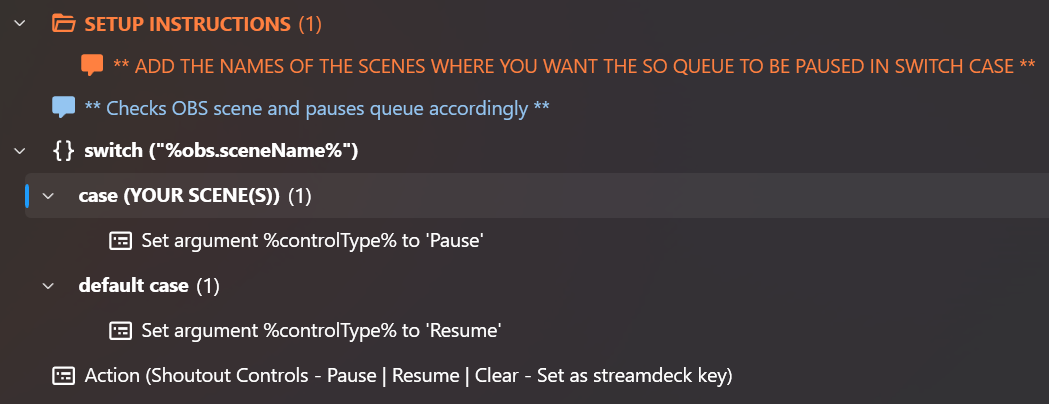
Edite los controles manuales de pausas Shoutout Controls - Pause | Resume | Clear
En su stream deck:
- Añada 3 acciones de streamer bot con el argumento
controlType - Establezca los valores en
Pause,ResumeyClear. - Personalice los mensajes de notificación en el switch si lo desea.
Con estos botones podrá pausar manualmente los SO y vaciar la cola si lo necesita.
Problemas Conocidos y Soluciones
Clips Maduros
Los clips maduros están bloqueados por defecto por Twitch. Debe interactuar con la fuente de navegador en OBS para activar los clips maduros cuando los encuentre. OBS recordará su elección para cada streamer y continuará reproduciendo sus clips después de la primera autorización. Se está investigando una mejor solución.
Ocultar el Overlay del Reproductor de Twitch
Añada el siguiente CSS en el campo CSS personalizado de la fuente de navegador:
body {
overflow: hidden;
}
.video-player__overlay,
.recommendations-carousel,
.clip-page__player-overlay {
display: none !important;
opacity: 0 !important;
pointer-events: none !important;
}